Domain wc-ausstattung.de kaufen?
Wir ziehen mit dem Projekt
wc-ausstattung.de um.
Sind Sie am Kauf der Domain
wc-ausstattung.de interessiert?
domain@kv-gmbh.de · 0541-91531010
Domain wc-ausstattung.de kaufen?
Was ist ein Bildschirmfoto?
Ein Bildschirmfoto ist eine digitale Aufnahme des aktuellen Bildschirminhalts eines Computers, Smartphones oder Tablets. Es kann verwendet werden, um den aktuellen Zustand eines Programms, einer Webseite oder einer anderen Anwendung festzuhalten und zu teilen. Bildschirmfotos können in verschiedenen Dateiformaten gespeichert werden, wie z.B. JPEG oder PNG. **
Was bedeutet Snapchat Bildschirmfoto?
Ein Snapchat Bildschirmfoto bedeutet, dass jemand ein Foto von einem Snap gemacht hat, indem er den Bildschirm seines Geräts abfotografiert hat. Dies kann geschehen, wenn der Absender nicht möchte, dass das Foto gespeichert oder weitergeleitet wird. Oft wird ein Bildschirmfoto als Verletzung der Privatsphäre angesehen, da die Bilder normalerweise nur für einen kurzen Zeitraum sichtbar sind. Es ist wichtig, die Privatsphäre anderer zu respektieren und keine Bildschirmfotos von Snaps zu machen, es sei denn, es ist ausdrücklich erlaubt. **

Ähnliche Suchbegriffe für Bildschirmfoto
Top-Angebote
Produkte zum Begriff Bildschirmfoto:


-
Wie erstelle ich Bildschirmfotos mit einer Bildschirmfoto-Software? Welche Bildschirmfoto-Software könnt ihr empfehlen?
Um Bildschirmfotos mit einer Bildschirmfoto-Software zu erstellen, musst du die Software herunterladen und installieren, dann das Programm öffnen und die gewünschte Taste oder Tastenkombination drücken, um das Bildschirmfoto aufzunehmen. Ich kann Snagit, Lightshot und Greenshot als empfehlenswerte Bildschirmfoto-Software empfehlen. **
-
Wie ändere ich das Bildschirmfoto?
Um das Bildschirmfoto zu ändern, musst du zuerst das gewünschte Bild auswählen, das du als neues Bildschirmfoto verwenden möchtest. Anschließend öffnest du die Einstellungen deines Geräts und suchst nach der Option "Hintergrund" oder "Bildschirmfoto". Dort kannst du dann das neue Bild auswählen und als Bildschirmfoto festlegen. Vergiss nicht, die Änderungen zu speichern, damit das neue Bildschirmfoto aktiviert wird. Wenn du Schwierigkeiten hast, das Bildschirmfoto zu ändern, kannst du auch in der Bedienungsanleitung deines Geräts nach weiteren Anweisungen suchen oder dich an den Kundensupport des Herstellers wenden. **
-
Wie kann ich ein Bildschirmfoto machen?
Um ein Bildschirmfoto zu machen, kannst du die Tastenkombination "Druck" oder "Print Screen" auf deiner Tastatur verwenden. Dadurch wird ein Screenshot des gesamten Bildschirms erstellt. Du kannst auch die Tastenkombination "Alt + Druck" verwenden, um nur das aktive Fenster aufzunehmen. Das Bildschirmfoto wird dann in die Zwischenablage kopiert und kann in einem Bildbearbeitungsprogramm oder einer anderen Anwendung eingefügt und gespeichert werden. **
-
Wie kann ein Bildschirmfoto unter Windows erstellt werden? Wie kann ein Bildschirmfoto auf einem Mac gemacht werden?
Unter Windows kann ein Bildschirmfoto durch Drücken der Taste "Druck" auf der Tastatur erstellt werden. Anschließend kann das Bild in ein Grafikprogramm oder in Paint eingefügt und gespeichert werden. Auf einem Mac kann ein Bildschirmfoto durch Drücken von "Cmd + Shift + 3" für den gesamten Bildschirm oder "Cmd + Shift + 4" für einen ausgewählten Bereich erstellt werden. Das Bild wird automatisch auf dem Desktop gespeichert. **

Wie kann ich ein Bildschirmfoto auf meinem Computer machen? Wie erstelle ich ein Bildschirmfoto auf meinem Smartphone?
Auf einem Computer kannst du ein Bildschirmfoto machen, indem du die Taste "Druck" oder "Print Screen" drückst und dann das Bild in ein Bildbearbeitungsprogramm einfügst. Auf einem Smartphone kannst du ein Bildschirmfoto machen, indem du gleichzeitig die Power-Taste und die Lautstärke-Taste drückst oder eine spezielle Tastenkombination verwendest, die von Hersteller zu Hersteller variieren kann. Das Bildschirmfoto wird dann in deiner Galerie gespeichert. **
Wie erstellt man ein Bildschirmfoto auf einem Windows Computer? Kann man auch auf einem Smartphone ein Bildschirmfoto machen?
Um ein Bildschirmfoto auf einem Windows Computer zu erstellen, drücke die Taste "Druck" auf der Tastatur. Das Bildschirmfoto wird in die Zwischenablage kopiert und kann dann in ein Bildbearbeitungsprogramm eingefügt und gespeichert werden. Auf einem Smartphone kann man ebenfalls ein Bildschirmfoto machen, indem man gleichzeitig die Power-Taste und die Lautstärke-Taste drückt. **
Top-Angebote
Produkte zum Begriff Bildschirmfoto:
-
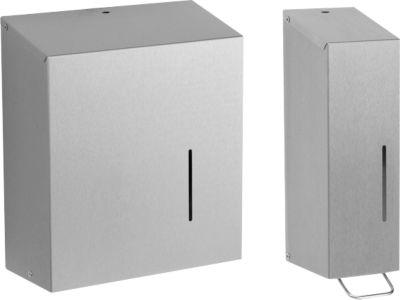
Handtuchspender + Seifenspender SETHandtuchspender Robuster Spender aus Edelstahl für Industrie, Gastronomie und öffentliche Einrichtungen. Pflegeleicht und hygienisch. Abschließbar, für ca. 350 Blatt Standard-Faltpapier-Handtücher in C- oder Z-Faltung sowie Interfoldpapier. * Maße: H 327 x B 286 x T 130 mm * Gewicht: 1,6 kg Seifenspender Robuster Seifenspender aus Edelstahl für Industrie, Gastronomie und öffentliche Einrichtungen. Pflegeleicht und hygienisch. Frei befüllbar, Nachfülltank 1,2 Liter, abschließbar, mit spülmaschinenfester Pumpe. Massive Bedienelemente aus Edelstahl. * Maße: H 338 x B 107 x T 146 mm * Gewicht: 1,35 kg175,53 €*Versand: 5,89 €Sichere Weiterleitung zum Anbieter
-
Desinfektionsmittel- und Seifenspender »Elbow Liquid Dispenser«Desinfektionsmittelspender für die Wandmontage Stellen Sie Ihren Mitarbeitern und Kunden ausreichend Gelegenheit zur regelmäßigen Händereinigung und Händedesinfektion bereit! Der Desinfektionsspender »Elbow Liquid Dispenser« lässt sich an vertikalen Flächen anschauben – an der Wand oder an bestehenden Desinfektionsstationen. Für die größtmögliche Hygiene lässt sich der Desinfektionsspender mit dem Ellbogen bedienen. Dazu wird der große Hebel an der Oberseite einfach mit dem Ellbogen nach unten gedrückt, während man mit der anderen Hand das austretende Desinfektionsmittel oder die Flüssigseife auffängt. Kein unnötiges Anfassen des Pumpkopfes, keine unnötige Ansteckungsgefahr! Auch als Seifenspender für handelsübliche Flüssigseife zu verwenden. Der Desinfektionsspender hat ein Fassungsvermögen von 1000 ml (1 Liter) und kann einfach mit Desinfektionsmittel oder Flüssigseife nachgefüllt werden (Desinfektionsmittel NICHT im Lieferumfang enthalten!). Desinfektionsspender mit 1 Liter Nachfüll-Flasche Pumpmechanismus in der Flasche Ellbogen-Bedienhebel Nutzbar als Wandmodell oder zum Anbau an Desinfektions-Stationen Aus weißem Kunststoff11,48 €*Versand: 6,90 €Sichere Weiterleitung zum Anbieter
-
Was ist ein Bildschirmfoto?
Ein Bildschirmfoto ist eine digitale Aufnahme des aktuellen Bildschirminhalts eines Computers, Smartphones oder Tablets. Es kann verwendet werden, um den aktuellen Zustand eines Programms, einer Webseite oder einer anderen Anwendung festzuhalten und zu teilen. Bildschirmfotos können in verschiedenen Dateiformaten gespeichert werden, wie z.B. JPEG oder PNG. **
-
Was bedeutet Snapchat Bildschirmfoto?
Ein Snapchat Bildschirmfoto bedeutet, dass jemand ein Foto von einem Snap gemacht hat, indem er den Bildschirm seines Geräts abfotografiert hat. Dies kann geschehen, wenn der Absender nicht möchte, dass das Foto gespeichert oder weitergeleitet wird. Oft wird ein Bildschirmfoto als Verletzung der Privatsphäre angesehen, da die Bilder normalerweise nur für einen kurzen Zeitraum sichtbar sind. Es ist wichtig, die Privatsphäre anderer zu respektieren und keine Bildschirmfotos von Snaps zu machen, es sei denn, es ist ausdrücklich erlaubt. **
-
Wie erstelle ich Bildschirmfotos mit einer Bildschirmfoto-Software? Welche Bildschirmfoto-Software könnt ihr empfehlen?
Um Bildschirmfotos mit einer Bildschirmfoto-Software zu erstellen, musst du die Software herunterladen und installieren, dann das Programm öffnen und die gewünschte Taste oder Tastenkombination drücken, um das Bildschirmfoto aufzunehmen. Ich kann Snagit, Lightshot und Greenshot als empfehlenswerte Bildschirmfoto-Software empfehlen. **
-
Wie ändere ich das Bildschirmfoto?
Um das Bildschirmfoto zu ändern, musst du zuerst das gewünschte Bild auswählen, das du als neues Bildschirmfoto verwenden möchtest. Anschließend öffnest du die Einstellungen deines Geräts und suchst nach der Option "Hintergrund" oder "Bildschirmfoto". Dort kannst du dann das neue Bild auswählen und als Bildschirmfoto festlegen. Vergiss nicht, die Änderungen zu speichern, damit das neue Bildschirmfoto aktiviert wird. Wenn du Schwierigkeiten hast, das Bildschirmfoto zu ändern, kannst du auch in der Bedienungsanleitung deines Geräts nach weiteren Anweisungen suchen oder dich an den Kundensupport des Herstellers wenden. **
Ähnliche Suchbegriffe für Bildschirmfoto
-
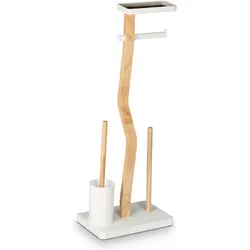
Relaxdays, Toilettenbürste, WC-GarniturMit diesem schicken Toilettenbutler hast du Klopapier, Ersatzrollen und Toilettenbürste immer griffbereit. Auf der Ablage findet dein Smartphone Platz. Egal ob im Badezimmer oder Gäste-WC, die freistehende WC-Garnitur kann flexibel platziert und muss nicht an der Wand befestigt werden. Das dekorative Design des Toilettenständers aus natürlichem Bambus und Eisen passt in jedes Bad. Für die nötige Hygiene sorgen der austauschbare Bürstenkopf und der entnehmbare Bürstenbehälter aus Kunststoff. WC Garnitur im Detail - Grösse H x B x T: ca. 80 x 30 x 20 cm - Gewicht: ca. 3,4 kg - Material: Eisen, Bambus, PP - In verschiedenen Farben Detailmasse der Toilettengarnitur - Länge Klobürste: ca. 36 cm - Bürstenkopf H x D: ca. 10 x 8 cm - Innengewinde D: ca. 12 mm - Breite Klorollenhalter: ca. 13,5 cm - Ablage B x T: ca. 19 x 11 cm - Ersatzrollenhalter H: ca. 32 cm Stehender Klopapierhalter mit WC-Bürste und Ablage - Praktische Kombination aus Papier- und Bürstenhalter - Hygienisch wechselbarer Bürstenkopf - Inkl. Ersatzköpfen - Herausnehmbarer Inneneimer im Bürstenbehälter - Mit Ablage für Smartphone, Feuchttücher und Co. - Aus natürlichem Bambus und Eisen gefertigt - Ideal für das Badezimmer oder Gäste-WC Lieferumfang - 1x WC-Garnitur in Einzelteilen - 2x Ersatzbürstenkopf - Mit Anleitung - Mit Montagematerial - Dekoartikel sind nicht im Lieferumfang enthalten.38,74 €*Versand: 0,00 €Sichere Weiterleitung zum Anbieter
-
Relaxdays, Toilettenbürste, WC-GarniturDie WC-Garnitur von Relaxdays vereint Funktionalität und ansprechendes Design in einem praktischen Set. Diese freistehende Toilettenbürste und Klopapierhalterung ist ideal für jedes Badezimmer oder Gäste-WC. Der knickbare Klopapierhalter bietet Platz für bis zu vier Ersatzrollen und sorgt dafür, dass Klopapier immer griffbereit ist. Die Kombination aus einem hygienischen Bürstenkopf aus Gummi und einem leicht zu reinigenden Kunststoffbehälter gewährleistet eine einfache Handhabung und Pflege. Das natürliche Bambusmaterial verleiht der Garnitur eine elegante Note und passt sich harmonisch in jede Badezimmereinrichtung ein. Mit einem Gewicht von nur 2,4 kg ist die Garnitur leicht zu bewegen und kann flexibel platziert werden, ohne dass eine Wandmontage erforderlich ist. Die Gummifüsschen sorgen dafür, dass die Garnitur stabil steht und nicht verrutscht. - Freistehende WC-Garnitur für flexible Platzierung - Knickbarer Klopapierhalter für bis zu 4 Rollen - Hygienischer Bürstenkopf aus Gummi - Elegantes Design aus natürlichem Bambus.37,01 €*Versand: 0,00 €Sichere Weiterleitung zum Anbieter
-
Wie kann ich ein Bildschirmfoto machen?
Um ein Bildschirmfoto zu machen, kannst du die Tastenkombination "Druck" oder "Print Screen" auf deiner Tastatur verwenden. Dadurch wird ein Screenshot des gesamten Bildschirms erstellt. Du kannst auch die Tastenkombination "Alt + Druck" verwenden, um nur das aktive Fenster aufzunehmen. Das Bildschirmfoto wird dann in die Zwischenablage kopiert und kann in einem Bildbearbeitungsprogramm oder einer anderen Anwendung eingefügt und gespeichert werden. **
-
Wie kann ein Bildschirmfoto unter Windows erstellt werden? Wie kann ein Bildschirmfoto auf einem Mac gemacht werden?
Unter Windows kann ein Bildschirmfoto durch Drücken der Taste "Druck" auf der Tastatur erstellt werden. Anschließend kann das Bild in ein Grafikprogramm oder in Paint eingefügt und gespeichert werden. Auf einem Mac kann ein Bildschirmfoto durch Drücken von "Cmd + Shift + 3" für den gesamten Bildschirm oder "Cmd + Shift + 4" für einen ausgewählten Bereich erstellt werden. Das Bild wird automatisch auf dem Desktop gespeichert. **
-
Wie kann ich ein Bildschirmfoto auf meinem Computer machen? Wie erstelle ich ein Bildschirmfoto auf meinem Smartphone?
Auf einem Computer kannst du ein Bildschirmfoto machen, indem du die Taste "Druck" oder "Print Screen" drückst und dann das Bild in ein Bildbearbeitungsprogramm einfügst. Auf einem Smartphone kannst du ein Bildschirmfoto machen, indem du gleichzeitig die Power-Taste und die Lautstärke-Taste drückst oder eine spezielle Tastenkombination verwendest, die von Hersteller zu Hersteller variieren kann. Das Bildschirmfoto wird dann in deiner Galerie gespeichert. **
-
Wie erstellt man ein Bildschirmfoto auf einem Windows Computer? Kann man auch auf einem Smartphone ein Bildschirmfoto machen?
Um ein Bildschirmfoto auf einem Windows Computer zu erstellen, drücke die Taste "Druck" auf der Tastatur. Das Bildschirmfoto wird in die Zwischenablage kopiert und kann dann in ein Bildbearbeitungsprogramm eingefügt und gespeichert werden. Auf einem Smartphone kann man ebenfalls ein Bildschirmfoto machen, indem man gleichzeitig die Power-Taste und die Lautstärke-Taste drückt. **
* Alle Preise verstehen sich inklusive der gesetzlichen Mehrwertsteuer und ggf. zuzüglich Versandkosten. Die Angebotsinformationen basieren auf den Angaben des jeweiligen Shops und werden über automatisierte Prozesse aktualisiert. Eine Aktualisierung in Echtzeit findet nicht statt, so dass es im Einzelfall zu Abweichungen kommen kann. ** Hinweis: Teile dieses Inhalts wurden von KI erstellt.